Gebruikers en beveiliging
Nodig een admin-gebruiker uit met de juiste rol, maak een werkplaatsaccount aan voor Personeel en stel tweestapsverificatie in.
Volgende week start een nieuwe magazijnbeheerder. Ze moet voorraad en inkooporders kunnen bijwerken, maar geen prijzen of facturen zien. Tembo onderscheidt daarvoor twee aparte accounts: een admin-gebruiker voor het kantoorscherm en Personeel voor de werkplaats — en geeft binnen elk van die twee een eigen, beperkte rol.
Voor je begint
Weet welk scherm de collega nodig heeft voordat je een account aanmaakt:
| Collega werkt in | Accounttype | Rol |
|---|---|---|
| Kantoorscherm, volledige toegang | Admin-gebruiker | Admin |
| Kantoorscherm, enkel voorraad en orders | Admin-gebruiker | Warehouseman |
| Techniekersportaal, herstellingen | Personeel | Technieker |
| Techniekersportaal, magazijnwerk | Personeel | Magazijnbeheerder |
Warehouseman (een beperkte admin-gebruiker) en Magazijnbeheerder (een Personeelslid) zijn geen synoniemen, ook al gaat het inhoudelijk om gelijkaardig werk: de eerste logt in op het kantoorscherm, de tweede op het techniekersportaal. Verwar ze niet bij het aanmaken van een account.
1. Een admin-gebruiker uitnodigen
- Open Instellingen → Gebruikers.
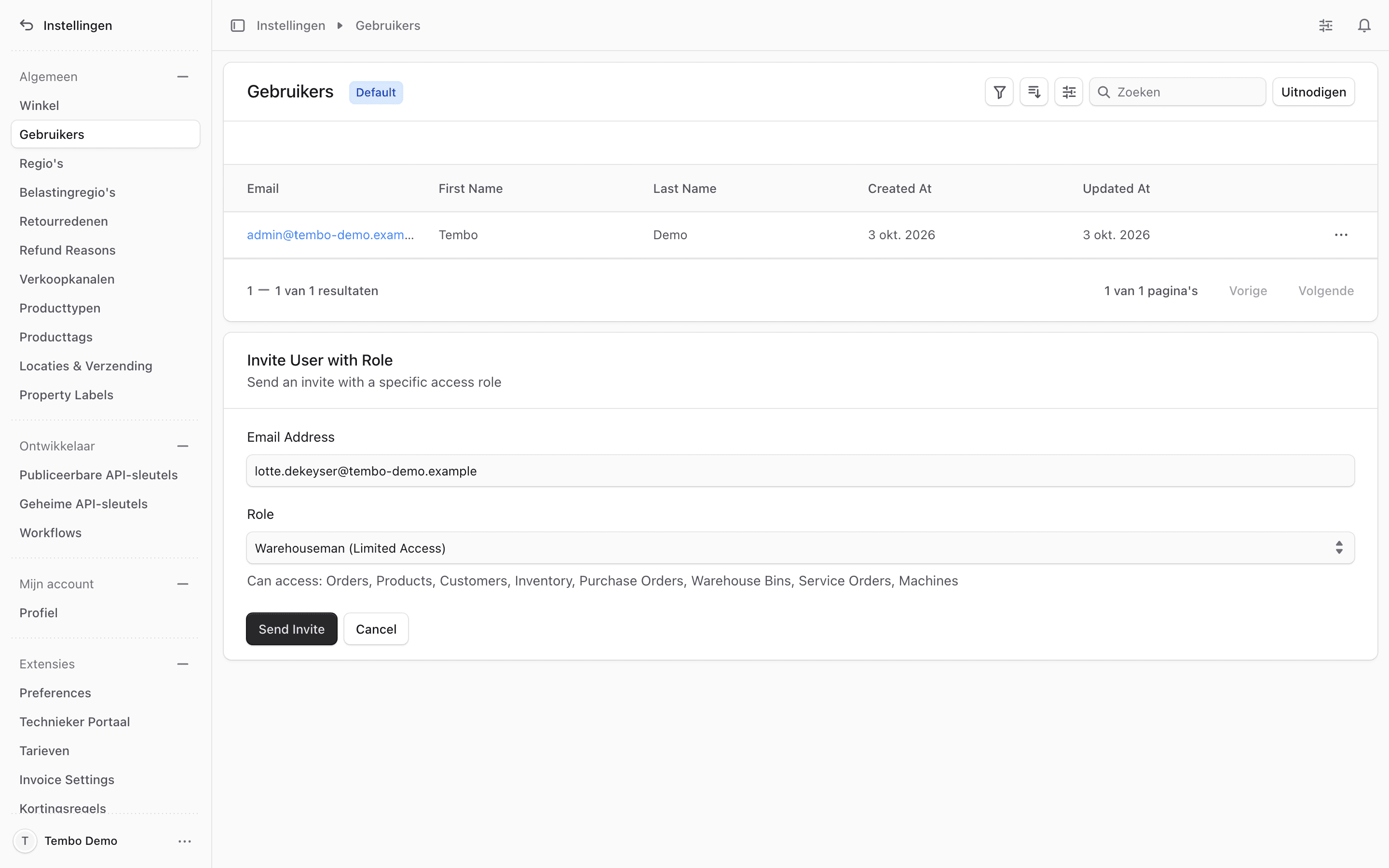
- Gebruik onderaan de lijst het blok Invite User with Role. Gebruik niet enkel de gewone Invite-knop: die stuurt wel een geldige uitnodiging, maar kent geen beperkte rol toe — de collega krijgt dan automatisch volledige (Admin) toegang.
- Vul het e-mailadres in en kies de rol:
- Admin (Full Access) — volledige toegang tot het kantoorscherm.
- Warehouseman (Limited Access) — toegang tot onder meer verkooporders, producten, klanten, voorraad, inkooporders, magazijnvakken, serviceopdrachten en machines. Geen toegang tot prijslijsten, facturen, leveranciers, Personeel of de meeste instellingen.
- Verstuur de uitnodiging. De collega ontvangt een e-mail, stelt via de link zelf een wachtwoord in en kan daarna aanmelden.
Klaar wanneer: de collega zelf kan aanmelden en, voor een Warehouseman-rol, bevestigt dat de geblokkeerde schermen ook echt niet bereikbaar zijn.
2. Een werkplaatsaccount aanmaken (Personeel)
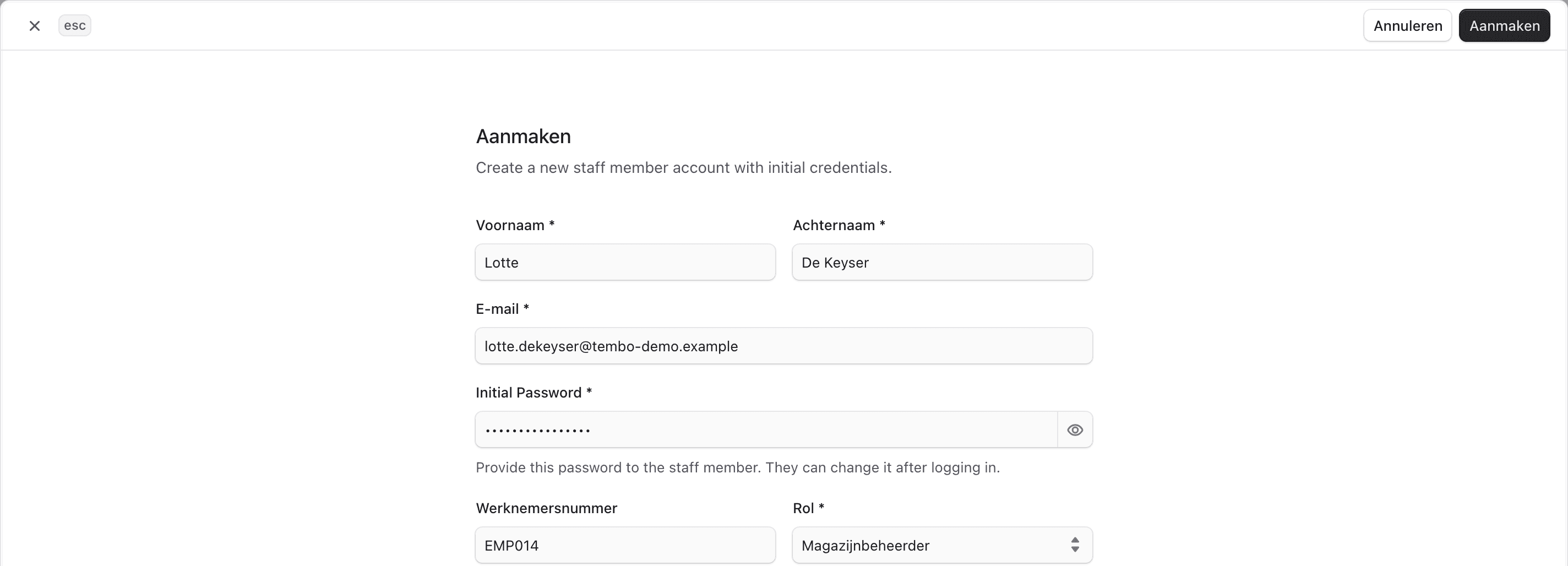
Een technieker of magazijnbeheerder krijgt geen e-mailuitnodiging. De beheerder maakt het account meteen met een eerste wachtwoord aan.
- Open Personeel in de zijbalk en kies Aanmaken.
- Vul Voornaam, Achternaam en E-mail in.
- Stel een Initial Password in (minstens 8 tekens) en geef dat wachtwoord door aan de collega. Ze kunnen het zelf wijzigen na de eerste aanmelding.
- Kies de Rol: Technieker of Magazijnbeheerder. Werknemersnummer en status (Actief, Inactief, Met Verlof) zijn optioneel en kun je later nog aanpassen.
- Bevestig met Aanmaken.
Klaar wanneer: het personeelslid in de lijst staat op Actief en zich op het gedeelde toestel in de werkplaats kan aanmelden met e-mail en wachtwoord. Daarna stelt de collega zelf een PIN in via Instellingen → PIN Code in het techniekersportaal, voor sneller wisselen tussen profielen. → Een werkdag in het techniekersportaal
Is een toestel kwijt of een PIN vergeten? Open het personeelslid in Personeel en stel of wis de PIN daar zelf, zonder het wachtwoord te moeten kennen.
3. Rechten in het techniekersportaal verfijnen
De rollen Technieker en Magazijnbeheerder bepalen welk scherm een collega ziet, niet wat ze daarin precies mogen. Ga naar Instellingen → Technieker Portaal Rechten om per bedrijf vast te leggen of techniekers bijvoorbeeld prijzen mogen zien, artikelen mogen verwijderen of statussen mogen wijzigen — en om dat voor één technieker individueel te overschrijven.
Tweestapsverificatie en tijdelijke aanmeldingen
Elke admin-gebruiker kan in het eigen profiel tweestapsverificatie instellen met een authenticator-app. Bewaar de herstelcodes op een veilige plek en controleer dat een nieuwe aanmelding om de tweede factor vraagt. Gedeelde toestellen vragen ook om afmelden na het werk. Stap voor stap staat het in Tweestapsverificatie instellen.
Een tokenaanmelding kan gebruikt worden om vanuit het techniekersportaal naar het kantoorscherm over te gaan. De gebruiker komt dan in een eigen sessie terecht; behandel de aanmeldlink als tijdelijk en stuur haar niet door naar anderen. Heeft de gebruiker tweestapsverificatie ingeschakeld, dan werkt deze snelkoppeling niet: ze komt op het gewone inlogscherm terecht en logt in met wachtwoord en code.
→ Een werkdag in het techniekersportaal · Je bedrijf klaarzetten