Een werkdag in het techniekersportaal
Volg een technieker van aanmelden tot een opdracht klaar voor controle — en wat er gebeurt als kantoor iets terugstuurt.
Kantoor heeft de opdracht klaargezet: de tractor van Hoeve De Linde verliest vermogen en de filter moet waarschijnlijk vervangen worden. Vanaf nu ben jij aan zet. Wat je vandaag in het techniekersportaal vastlegt — je tijd, de onderdelen, je vaststellingen en foto's — is later precies wat kantoor controleert en wat de klant op de factuur terugziet.
Deze pagina volgt één werkdag van begin tot einde. Je ziet wat je doet, wanneer de opdracht naar kantoor gaat en wat er gebeurt als kantoor ze terugstuurt.
Kies je startpunt
Nieuw in het techniekersportaal? Lees de werkdag hieronder van begin tot einde. Je hoeft daarvoor niets in het systeem te wijzigen.
Wil je weten wat er vóór en na jouw werk gebeurt?
- Van opdracht tot factuur: hoe kantoor de opdracht aanmaakt, controleert en factureert.
- Voorraad begrijpen: wat er met een onderdeel gebeurt dat je op een opdracht zet.
- Facturen controleren, verzenden en corrigeren: waarom een opdracht na facturatie nog bij jou kan terugkomen.
Vooraf: je beheerder bepaalt wat je mag wijzigen. Het portaal toont alleen de knoppen waarvoor jij rechten hebt. Mis je een knop die in deze gids staat — bijvoorbeeld om prijzen te zien, een artikel te verwijderen of een status te wijzigen — dan is die voor jouw account uitgeschakeld. Vraag het na bij je beheerder in plaats van een omweg te zoeken.
Het voorbeeld gebruikt een fictieve klant Hoeve De Linde, een tractor met motorurenteller en het fictieve artikel FILTER-001 uit de voorraadlocatie Werkplaats. Alle gegevens zijn voorbeelden.
1. 's Morgens: aanmelden op het gedeelde toestel
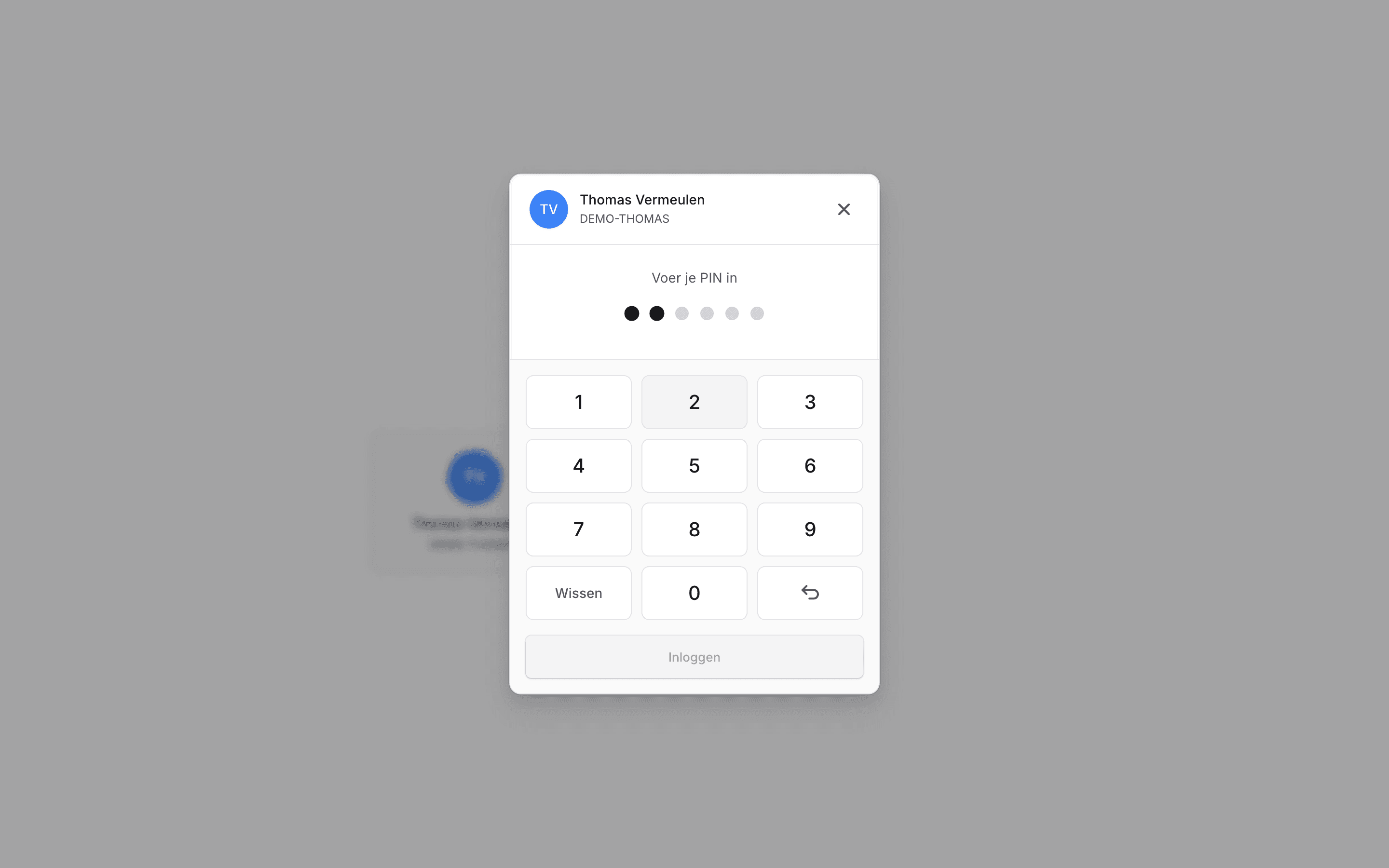
De werkplaats deelt één tablet. Op het aanmeldscherm staan de profielen van de techniekers die er al eerder hebben gewerkt.
- Eerste keer op dit toestel? Kies Profiel toevoegen → Met e-mail & wachtwoord en meld je aan met je eigen account. Daarna onthoudt het toestel je profiel.
- Volgende keren: tik op je profiel en voer je PIN in. Heb je nog geen PIN, stel die dan in via Instellingen → PIN Code nadat je met e-mail en wachtwoord bent aangemeld.
Werkt een collega na jou op hetzelfde toestel, dan wisselt die via zijn of haar eigen profiel en PIN. Zo komen tijd en notities altijd op de juiste naam terecht.
Zie je Portaal Gesloten? Dan heeft je beheerder openingstijden ingesteld en val je daarbuiten.
2. Mijn Werk: waar begin je?
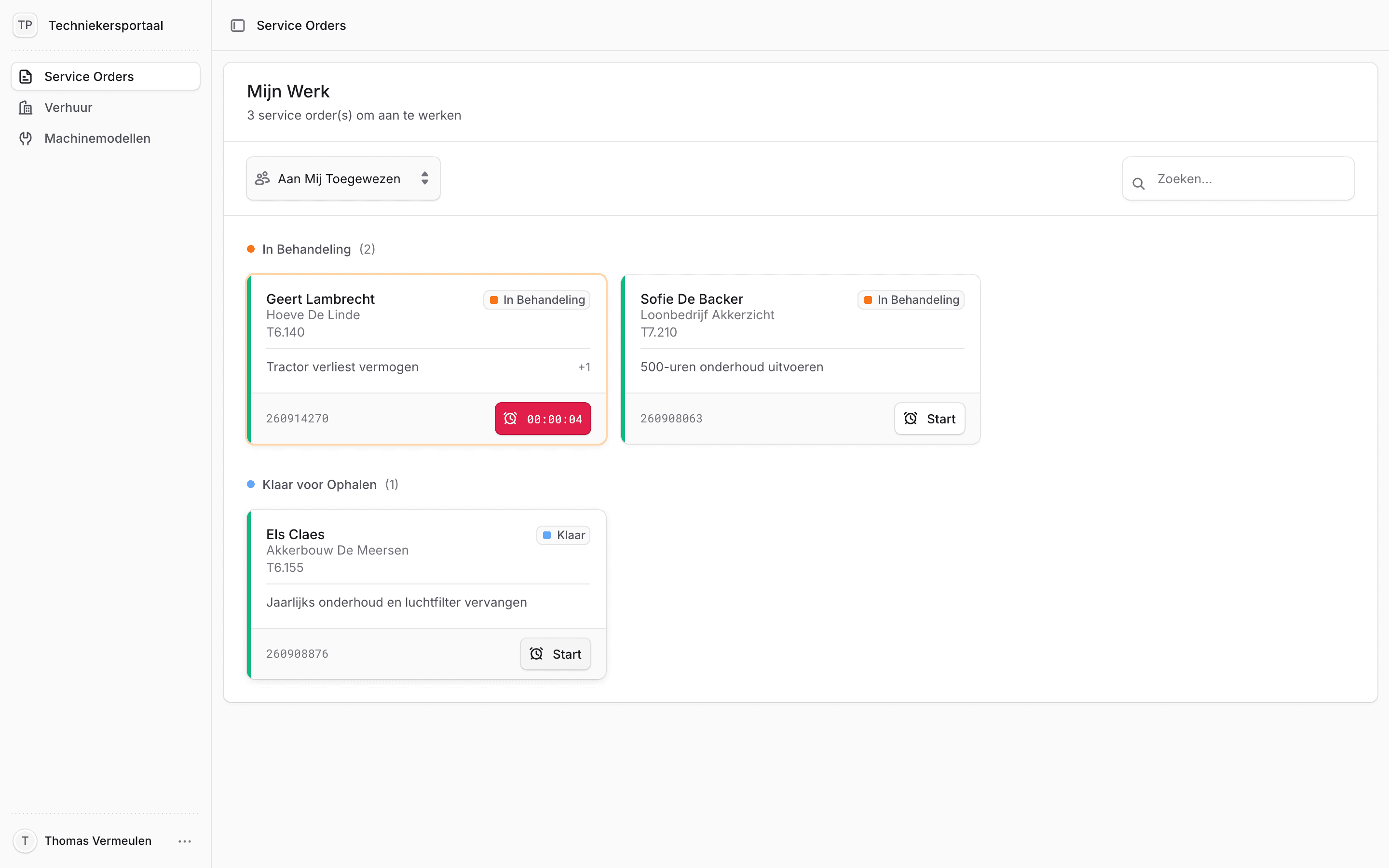
Na het aanmelden kom je op Mijn Werk. Standaard staat de filter op Aan Mij Toegewezen: je ziet alleen je eigen opdrachten. Via dezelfde filter bekijk je ook Alle Medewerkers, Niet Toegewezen of het werk van één collega.
De kaarten staan gegroepeerd in deze volgorde:
| Groep | Wat betekent het? | Wat doe je ermee? |
|---|---|---|
| Terug voor Revisie | Kantoor heeft de opdracht teruggestuurd | Eerst afwerken — zie hoofdstuk 6 |
| In Behandeling | Je bent eraan bezig | Verder werken |
| Klaar voor Ophalen | Kantoor heeft de opdracht vrijgegeven | Volgende opdracht om te starten |
| Wachtrij | Nog in voorbereiding bij kantoor | Nog niet aan beginnen, tenzij kantoor het vraagt |
Elke kaart toont de klant, het machinemodel en de eerste taak die nog niet is afgevinkt. De gekleurde balk links geeft het type service aan, bijvoorbeeld Standaard of Garantie.
De opdracht van Hoeve De Linde staat bij Klaar voor Ophalen.
3. De opdracht starten
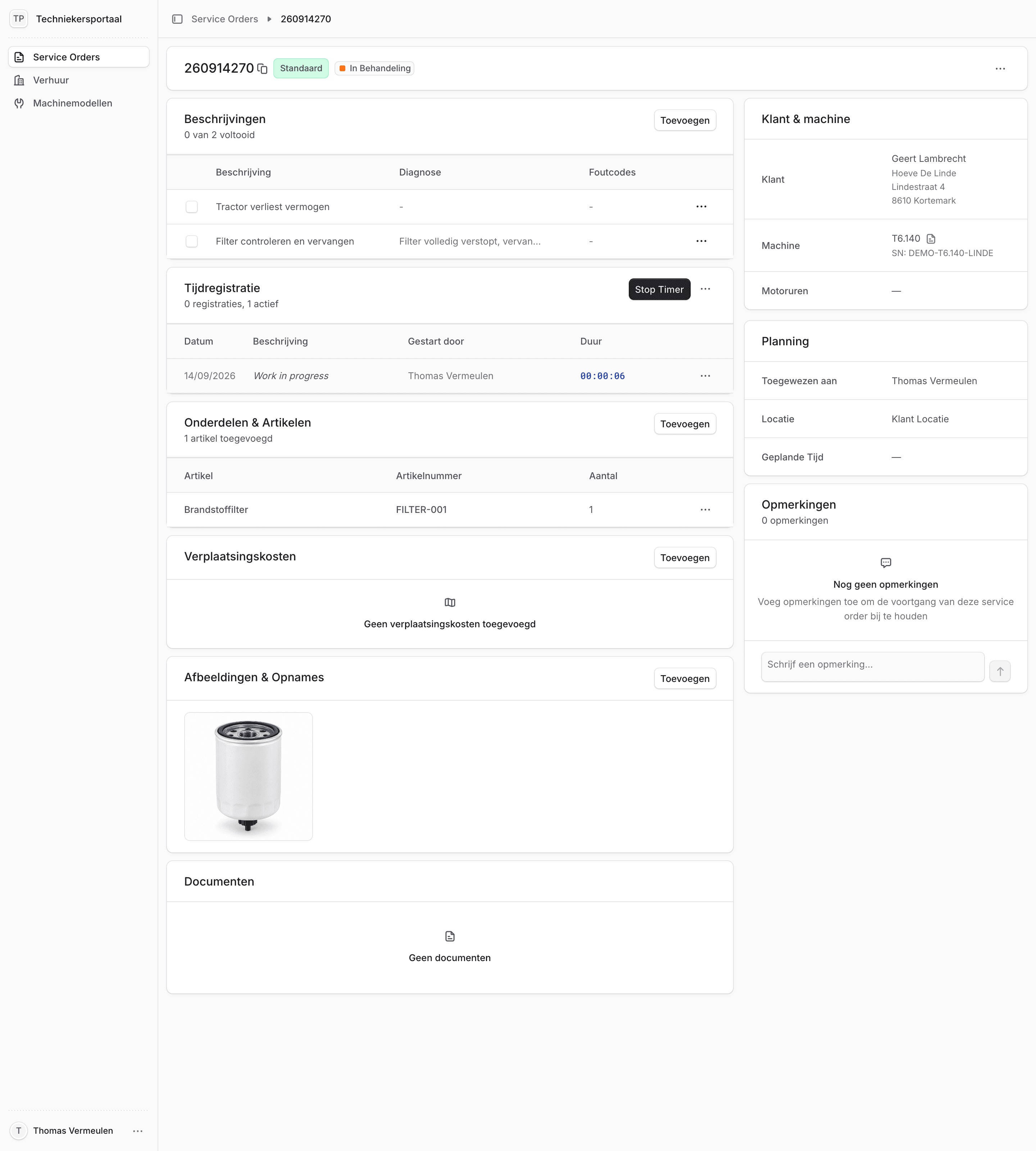
Tik op de kaart van Hoeve De Linde en lees eerst wat kantoor heeft klaargezet. Bovenaan zie je klant en machine, met de garantiestatus van de machine. Onder Beschrijvingen staan de taken, bijvoorbeeld "Tractor verliest vermogen" en "Filter controleren en vervangen".
Klaar om te beginnen? Ga terug naar Mijn Werk en tik op Start op de kaart. Er gebeuren twee dingen tegelijk:
- de opdracht gaat van Klaar voor Ophalen naar In Behandeling;
- je timer loopt, en de kaart toont de verstreken tijd.
Start je de timer op de opdracht zelf via Start Timer bij Tijdregistratie, dan loopt je tijd wel, maar blijft de status staan. Zet die dan zelf via het menu ⋯ bovenaan de opdracht op Naar In Behandeling.
Goed om te weten: je kunt maar één timer tegelijk laten lopen. Start je een andere opdracht terwijl je timer nog loopt, dan vraagt het portaal of je die eerst wilt stoppen (Stop & Start Nieuwe). Heb je eerder vandaag al aan deze opdracht gewerkt, dan kun je je vorige registratie hervatten (Timer Hervatten) of een nieuwe beginnen.
4. Het werk vastleggen terwijl je bezig bent
Bij de tractor stel je vast dat de filter verstopt is. Leg vast wat je doet op het moment dat je het doet; achteraf vergeet je details.
Beschrijvingen. Kies bij een taak ⋯ → Bewerken om een Diagnose of Foutcodes toe te voegen. Vink een taak af zodra ze klaar is. Op de kaart in Mijn Werk verschijnt dan de volgende open taak. Bij Hoeve De Linde noteer je als diagnose: "Filter volledig verstopt, vervangen."
Onderdelen & Artikelen. Kies Toevoegen → Catalogus, zoek FILTER-001 en vul het aantal in. Gebruik Handmatig alleen voor iets dat echt niet in de catalogus staat. Een catalogusartikel is gekoppeld aan voorraad en prijs; een handmatige regel niet. Voor een voorraadartikel houdt Tembo het onderdeel apart voor deze opdracht. De uitgifte uit het rek wordt op kantoor of door de werkplaatsverantwoordelijke verwerkt. → Wat er dan met de voorraad gebeurt.
Moet een onderdeel nog besteld worden en mag jij dat, dan kun je het bij het toevoegen meteen op een inkooporder zetten. Laat dat anders aan inkoop over.
Afbeeldingen & Opnames. Maak via Toevoegen een foto van de verstopte filter, en na de herstelling een foto van het resultaat. Een korte spraaknotitie of video mag ook. Die foto's zijn later je bewijs als de klant of een verzekeraar vragen stelt.
Verplaatsingskosten. Je bent naar de hoeve gereden. Voeg bij Verplaatsingskosten de rit toe: Tembo berekent de afstand vanaf je vestiging naar het klantadres, of je vult de kilometers zelf in.
Opmerkingen. Iets wat kantoor moet weten maar niet in een taak past — "Klant vraagt offerte voor nieuwe banden" — zet je bij Opmerkingen.
5. Timer stoppen en de opdracht doorgeven
De tractor draait weer. Tijd om af te ronden.
Stop je timer op de opdracht zelf. Tik bij Tijdregistratie op Stop Timer. Het portaal vraagt Waar heb je aan gewerkt? Schrijf kort en concreet wat je deed: "Brandstoffilter vervangen, proefrit gemaakt, geen vermogensverlies meer." Die tekst leest kantoor bij de controle.
Staat Verbeter met AI onder het tekstvak, dan kun je een verbeterde versie laten voorstellen. Je ziet je originele notitie naast het voorstel en kiest zelf of je Voorstel gebruiken tikt. Lukt het voorstel niet, dan blijft je eigen notitie ongewijzigd. Tik daarna op Stop & Opslaan.
Stop je de timer met de knop op de kaart in Mijn Werk, dan wordt je tijd wel opgeslagen, maar vraagt het portaal niet wat je hebt gedaan. Vul die werkbeschrijving dan achteraf aan: kies bij de tijdregistratie op de opdracht Bewerken.
Controleer voor je doorgeeft:
- Zijn alle taken afgevinkt en staat de diagnose erbij?
- Staan alle gebruikte onderdelen erop, met het juiste aantal?
- Zijn er foto's van voor en na?
- Loopt er geen timer meer, en heeft elke tijdregistratie een eigen werkbeschrijving?
Kies dan in het menu ⋯ bovenaan de opdracht Naar In Beoordeling. Loopt er op de opdracht nog een timer — ook die van een collega — dan kan de opdracht niet door; stop die eerst. Daarna verdwijnt de opdracht uit Mijn Werk: kantoor is nu aan zet en beslist na de controle hoe de opdracht verder gaat.
Daarna neem je de volgende kaart bij Klaar voor Ophalen en begint de cyclus opnieuw.
→ Wat kantoor met je opdracht doet.
6. Een opdracht komt terug
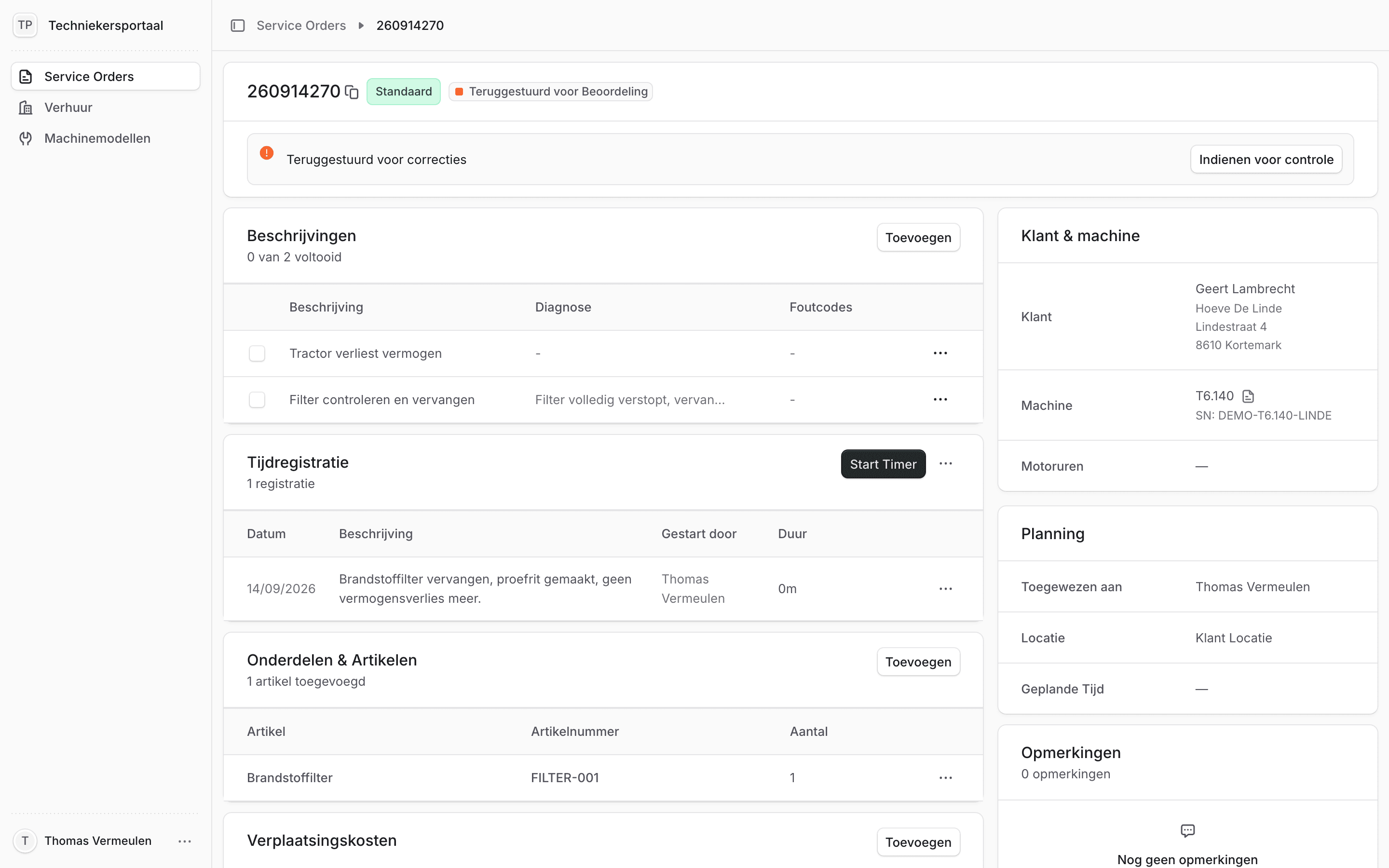
Later op de dag staat de opdracht van Hoeve De Linde weer bovenaan Mijn Werk, in de groep Terug voor Revisie. Kantoor heeft ze teruggestuurd. In dit voorbeeld heb je die middag een tweede opdracht gestopt via de kaart, en ontbrak op één tijdregistratie de werkbeschrijving.
Open de opdracht. Bovenaan staat Teruggestuurd voor correcties.
- Lees de Opmerkingen: spreek met kantoor af dat daar staat wat er moet worden aangepast. Staat er niets, vraag het dan na.
- Voer de correctie uit. Hier: kies bij de tijdregistratie Bewerken en vul de werkbeschrijving aan.
- Tik in de melding bovenaan op Indienen voor controle. De opdracht gaat terug naar In Beoordeling en verdwijnt weer uit Mijn Werk.
Soms is er al een factuur gemaakt en ziet kantoor pas dan een fout. De opdracht komt dan op dezelfde manier bij jou terug. De knop in de melding heet in dat geval Terug naar facturatie: na jouw correctie gaat de opdracht rechtstreeks terug naar facturatie, waar kantoor de factuur opnieuw opmaakt. → Hoe kantoor een factuur corrigeert.
De hele werkdag naast elkaar
| Moment | Wat jij doet | Status van de opdracht | Wie is aan zet? |
|---|---|---|---|
| Opdracht vrijgegeven | Je ziet de kaart in Mijn Werk | Klaar voor Ophalen | Jij |
| Start op de kaart | Timer loopt | In Behandeling | Jij |
| Werk bezig | Taken, diagnose, onderdelen, foto's, rit, opmerkingen | In Behandeling | Jij |
| Timer gestopt met notitie | Tijd en werkbeschrijving opgeslagen | In Behandeling | Jij |
| Naar In Beoordeling | Opdracht verdwijnt uit Mijn Werk | In Beoordeling | Kantoor |
| Kantoor stuurt terug | Kaart staat bij Terug voor Revisie | Teruggestuurd voor Beoordeling | Jij |
| Indienen voor controle | Correctie doorgegeven | In Beoordeling | Kantoor |
Jouw deel van de opdracht zit tussen Klaar voor Ophalen en In Beoordeling. Wat daarna gebeurt — controle, factuur, verzending — ligt bij kantoor. Wat jij vastlegt, bepaalt wel hoe vlot dat gaat.
Wat controleer je aan het einde van de dag?
- Technieker: loopt er nergens nog een timer? Heeft elke tijdregistratie een eigen werkbeschrijving? Staan afgewerkte opdrachten op In Beoordeling, en is Terug voor Revisie leeg?
- Technieker op een gedeeld toestel: heb je je afgemeld of naar je collega gewisseld, zodat niemand op jouw naam verder werkt?
- Werkplaatsverantwoordelijke: zijn de onderdelen die techniekers hebben gebruikt ook als uitgegeven verwerkt? → Voorraad begrijpen.
- Balie/kantoor: zijn teruggestuurde opdrachten voorzien van een opmerking die uitlegt wat er moet gebeuren?
Zelf een opdracht aanmaken, verhuurmateriaal uit- en inchecken, een machinemodel opzoeken of je PIN wijzigen? Zie Het techniekersportaal buiten de werkdag.
Is er iets blijven liggen? Begin bij de opdracht die het langst wacht. De gidsen hierboven tonen wat er vóór en na jouw werk gebeurt.
Van opdracht tot factuur: begin hier
Volg één herstelling van het eerste telefoontje tot de verzonden factuur, en zie wie wanneer aan zet is.
Het techniekersportaal buiten de werkdag: opdrachten aanmaken, verhuur, machinemodellen en instellingen
Wat je als technieker nog meer kunt in het portaal: zelf een serviceopdracht aanmaken, materiaal uit- en inchecken, een machinemodel opzoeken, je PIN wijzigen, en welke rechten standaard gelden.