Producten, varianten en gerelateerde onderdelen
Onderdelen correct modelleren in Tembo, met commerciële varianten, SKU's, leveranciers en relaties tussen aparte producten.
Deze werkwijze legt uit hoe je een onderdeel (wisselstuk) correct aanmaakt in Tembo: welke naamgeving je gebruikt, wanneer je commerciële varianten nodig hebt, hoe je aparte onderdelen aan elkaar relateert, hoe je de SKU en barcode invult, en wat je na het aanmaken nog moet afwerken zodat het onderdeel vlot vindbaar, verkoopbaar en bestelbaar is. De gids is geschreven voor balie- en magazijnmedewerkers; je hebt geen technische voorkennis nodig.
Wanneer maak je een product handmatig aan?
Eerst controleren: staat het al op een prijslijst?
Een groot deel van de catalogus wordt automatisch aangemaakt bij het importeren van leveranciersprijslijsten. Staat het onderdeel op een prijslijst van je leverancier, dan hoef je het meestal niet zelf aan te maken — de import maakt het product aan of koppelt het aan een bestaand artikelnummer. Zie Leveranciersprijslijst importeren via CSV.
Handmatig aanmaken doe je vooral in deze gevallen:
- Het onderdeel staat op geen enkele prijslijst van je leveranciers (occasie- of tweedehandsonderdelen, eenmalige stukken).
- Je hebt het onderdeel nu meteen nodig op een order of serviceorder en kan niet wachten op de volgende import.
- Een automatisch aangemaakt product moet je verbeteren (bijvoorbeeld de titel of omschrijving aanvullen — zie de FAQ onderaan).
De huisconventie voor onderdelen
Zo staan onderdelen in de catalogus, en zo maak je nieuwe onderdelen ook aan:
| Veld | Conventie | Voorbeeld |
|---|---|---|
| Titel (product) | bij een gewoon onderdeel: het artikelnummer van de fabrikant | CAB-FLT-100 |
| Variantnaam | korte omschrijving; bij meerdere varianten de commerciële uitvoering | FILTER, CABINE of Doos 10 stuks |
| SKU (variant) | bij één variant: hetzelfde artikelnummer als de titel | CAB-FLT-100 |
| Aantal varianten | meestal één; meerdere alleen voor selecteerbare uitvoeringen binnen dezelfde productfamilie | — |
Waarom zo?
- Titel = artikelnummer: aan de balie zoek je vrijwel altijd op nummer. Klanten en werkplaats geven je een artikelnummer, geen productnaam. Alleen bij een echte productfamilie met meerdere commerciële varianten gebruik je een gemeenschappelijke productnaam als titel.
- Omschrijving in de variantnaam: zo zie je op orders en serviceorders zowel het nummer (producttitel) als wat het is (variantnaam).
- SKU = artikelnummer: de SKU is de sleutel waarmee prijslijstimports en prijssynchronisatie het onderdeel herkennen. Een fout of afwijkend nummer breekt die koppeling.
- Meestal één variant per onderdeel: een gewoon wisselstuk is één product met één standaardvariant. Varianten zijn bedoeld voor commerciële keuzes binnen dezelfde productfamilie, niet om alternatieve artikelnummers samen te brengen.
Artikelnummers verschillen per fabrikant en dat is prima: zuivere cijfers (86551522), met letterprefix (P550081, BN68900) of met schuine streep (26/181-215, 123/10837710). Neem het nummer altijd exact over, inclusief leestekens.
Wanneer gebruik je meerdere varianten?
Je maakt één product met meerdere varianten wanneer de klant of medewerker op één productpagina een commerciële uitvoering kiest. De varianten horen bij dezelfde productfamilie, maar hebben elk hun eigen SKU, verkoopprijs en voorraad. Typische voorbeelden zijn:
- Verpakking of inhoud: hydrauliekolie in een bus van 5 liter, een emmer van 20 liter of een vat van 200 liter.
- Verkoopeenheid: één breekbout, een zak van 10 of een doos van 50.
- Lengte: dezelfde specificatie hydrauliekslang als assemblage van 1, 2 of 3 meter.
Dan maak je één productfamilie en voeg je per verkoopbare uitvoering een variant toe:
- De producttitel benoemt de gemeenschappelijke productfamilie, bijvoorbeeld
Hydrauliekolie ISO VG 46. - Elke variant krijgt een duidelijke naam, bijvoorbeeld
5 L bus, en een eigen unieke SKU. - Prijs en voorraad worden per variant beheerd. Een doos van 50 is dus niet dezelfde voorraadregel als één los stuk.
In het aanmaakvenster zet je hiervoor de schakelaar "Ja, dit is een product met varianten" aan (zie stap 6) en voeg je de commerciële uitvoeringen één voor één toe.
Wanneer zijn het aparte producten?
Maak aparte producten als de onderdelen elk een eigen catalogusidentiteit hebben en afzonderlijk verkocht, ingekocht of opgeslagen worden. Verbind ze daarna via Gerelateerde onderdelen. Dat geldt onder andere voor:
- een origineel onderdeel en een aftermarket alternatief dat je allebei verkoopt;
- een oud onderdeelnummer en het nieuwe opvolgproduct;
- twee technisch uitwisselbare onderdelen met elk een eigen fabrikant, SKU, prijs of voorraad;
- onderdelen die op elkaar lijken, maar voor een andere toepassing of machinespecificatie bedoeld zijn.
Vuistregel: keuzes binnen één productfamilie zijn varianten; aparte verkoopbare onderdelen zijn aparte producten met een relatie. Verkoop je zowel het originele onderdeel als het aftermarket equivalent, dan zijn dat dus twee producten en geen twee varianten.
Maak geen kunstmatige variant voor een extra nummer
Een alias, extern artikelnummer of nummer waaronder hetzelfde item elders bekendstaat, is op zichzelf geen verpakking of verkoopbare uitvoering. Maak daarvoor geen extra variant en ook geen leeg product als relatiedoel. De kaart Gerelateerde onderdelen verbindt alleen onderdelen die werkelijk als apart product in je catalogus bestaan.
Voorbereiding
Zorg dat je dit bij de hand hebt voor je begint:
- Het artikelnummer van de fabrikant (exact, met leestekens).
- Een korte, duidelijke omschrijving in het Nederlands (bijvoorbeeld "Brandstoffilter", "KOPLAMP").
- De verkoopprijs in euro.
- De EAN/barcode, als die gekend is (staat vaak op de verpakking).
Controleer daarna eerst of het onderdeel al bestaat:
- Ga in het menu naar Producten.
- Zoek op het artikelnummer.
- Vind je het product al? Werk dan het bestaande product bij in plaats van een nieuw aan te maken.
Een correcte, unieke SKU is kritiek
Prijslijstimports kunnen producten automatisch aanmaken, en de prijssynchronisatie kan handmatig ingestelde EUR-verkoopprijzen overschrijven met de brutoprijs van de leverancier. De koppeling gebeurt op SKU, EAN of barcode. Dat betekent:
- Tik je de SKU verkeerd, dan herkent de import je product niet en ontstaat er bij de volgende prijslijstimport een dubbel product.
- Is de SKU correct én heeft de leverancier automatische prijssynchronisatie aanstaan, dan kan je handmatig gezette verkoopprijs bij een import vervangen worden. Reken er dus niet op dat een manueel aangepaste prijs blijft staan voor onderdelen die op een gesynchroniseerde prijslijst staan.
Stap voor stap: een onderdeel aanmaken
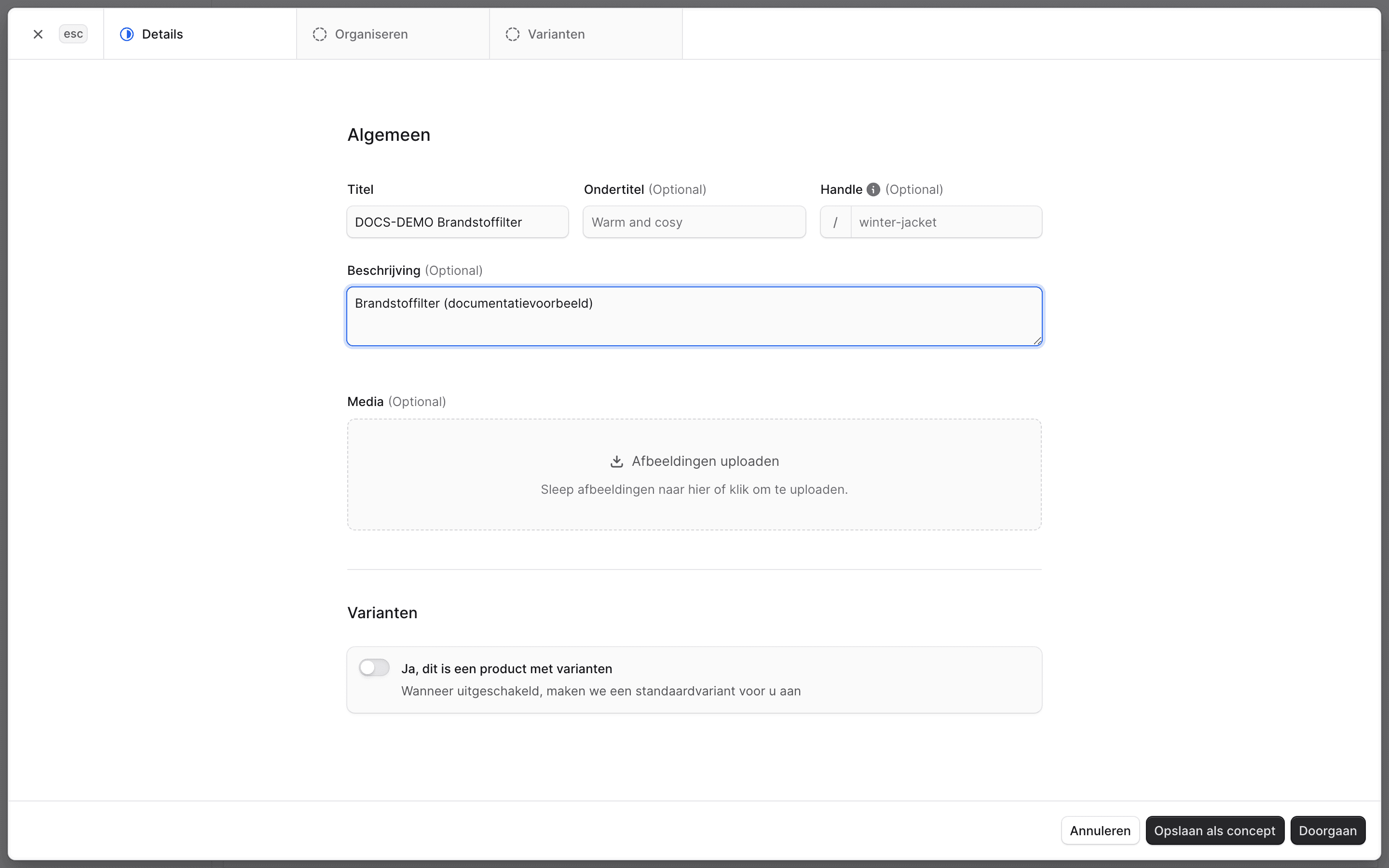
Het aanmaakvenster "Product aanmaken" heeft vier tabbladen: Details → Organiseren → Varianten → Voorraadsets. We doorlopen ze in volgorde.
Tabblad Details
- Ga naar Producten en klik op Aanmaken.
 2. Vul bij Titel het artikelnummer in, bijvoorbeeld
 CAB-FLT-100. Negeer de hint over zoekmachines — voor een gewoon onderdeel is het nummer de juiste titel. Maak je een productfamilie met commerciële varianten, gebruik dan een gemeenschappelijke titel zoals Hydrauliekolie ISO VG 46.
3. Vul bij Beschrijving eventueel de omschrijving van het onderdeel in (optioneel, maar handig bij het zoeken).
4. Laat Handle leeg — die wordt automatisch aangemaakt op basis van de titel.
5. Laat Ondertitel en Media leeg; die gebruiken we niet voor onderdelen.
6. Laat de schakelaar "Ja, dit is een product met varianten" uit staan. Je ziet de toelichting "Wanneer uitgeschakeld, maken we een standaardvariant voor u aan" — precies wat we willen voor een gewoon onderdeel. Zet de schakelaar alleen aan voor commerciële keuzes zoals verpakking, verkoopeenheid, volume of lengte (zie Wanneer gebruik je meerdere varianten?). Een alternatief of opvolgonderdeel maak je als apart product aan.
7. Ga verder naar het tabblad Organiseren.
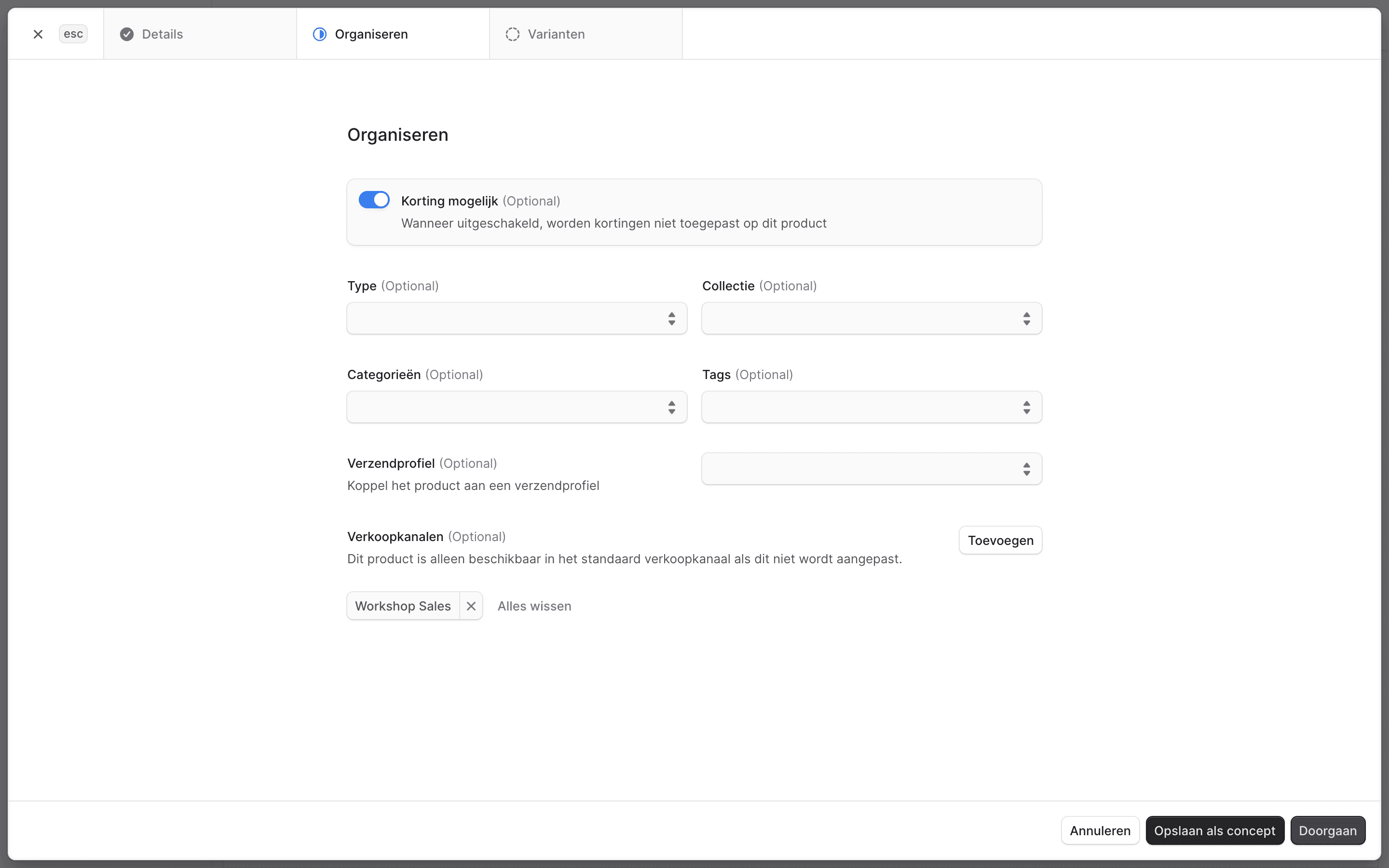
Tabblad Organiseren
- Laat Korting mogelijk aan staan (standaard), zodat kortingen op het onderdeel toegepast kunnen worden.
- Laat Type, Collectie en Tags leeg; die gebruiken we niet voor onderdelen.
- Laat Verkoopkanalen op de standaardinstelling staan.
- Laat Categorieën leeg. Categorieën worden voor onderdelen niet gebruikt; zoeken doe je op artikelnummer of omschrijving.
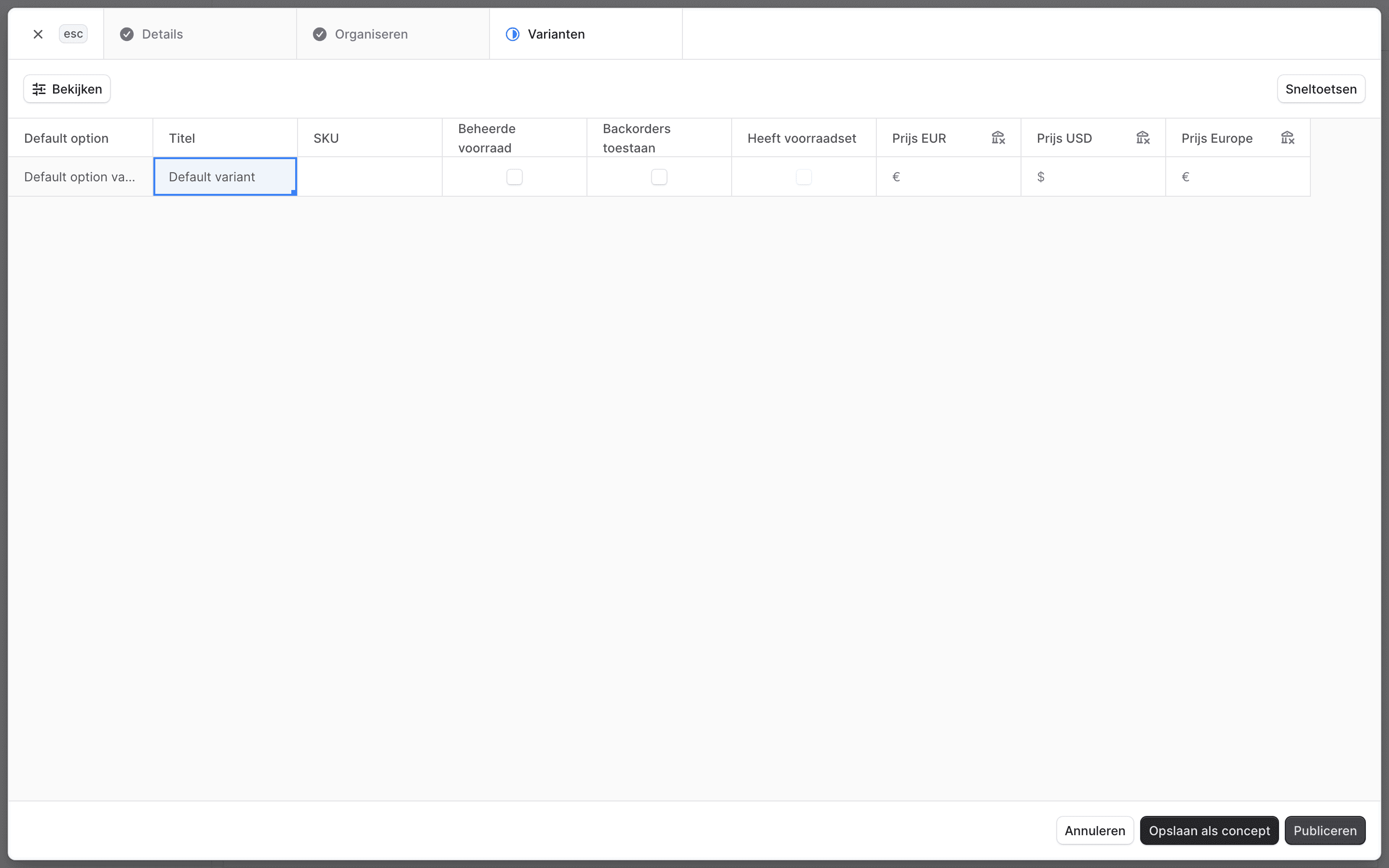
Tabblad Varianten
Omdat de variantenschakelaar voor een gewoon onderdeel uit staat, zie je hier één rij voor de standaardvariant. Bij een productfamilie zie je één rij per commerciële uitvoering.
- Vul bij SKU exact hetzelfde artikelnummer in als de titel, bijvoorbeeld
CAB-FLT-100. Bij meerdere commerciële varianten krijgt elke uitvoering haar eigen unieke SKU, bijvoorbeeldOIL-46-005enOIL-46-020. Krijg je de foutmelding "SKU moet uniek zijn.", dan bestaat die uitvoering al — stop en zoek het bestaande product op (zie FAQ). - Vul per variant bij EAN of Barcode de streepjescode in als je die kent. Dit veld is vandaag bijna nergens ingevuld in de catalogus, maar het loont: de prijssynchronisatie herkent onderdelen ook op EAN en barcode, en scannen aan de balie wordt mogelijk.
- Laat Voorraad beheren aan staan (standaard) — zo houdt Tembo de stock van het onderdeel bij.
- Laat Backorders toestaan op de standaardinstelling staan.
- Vul bij Prijs de verkoopprijs in euro in, bijvoorbeeld
34,50. De catalogus werkt uitsluitend met EUR. Bij meerdere varianten stel je de prijs per commerciële uitvoering in.
Tabblad Voorraadsets
- Sla dit tabblad over. Voorraadsets zijn alleen nodig voor samengestelde artikelen (kits) — niet voor gewone onderdelen.
Opslaan en publiceren
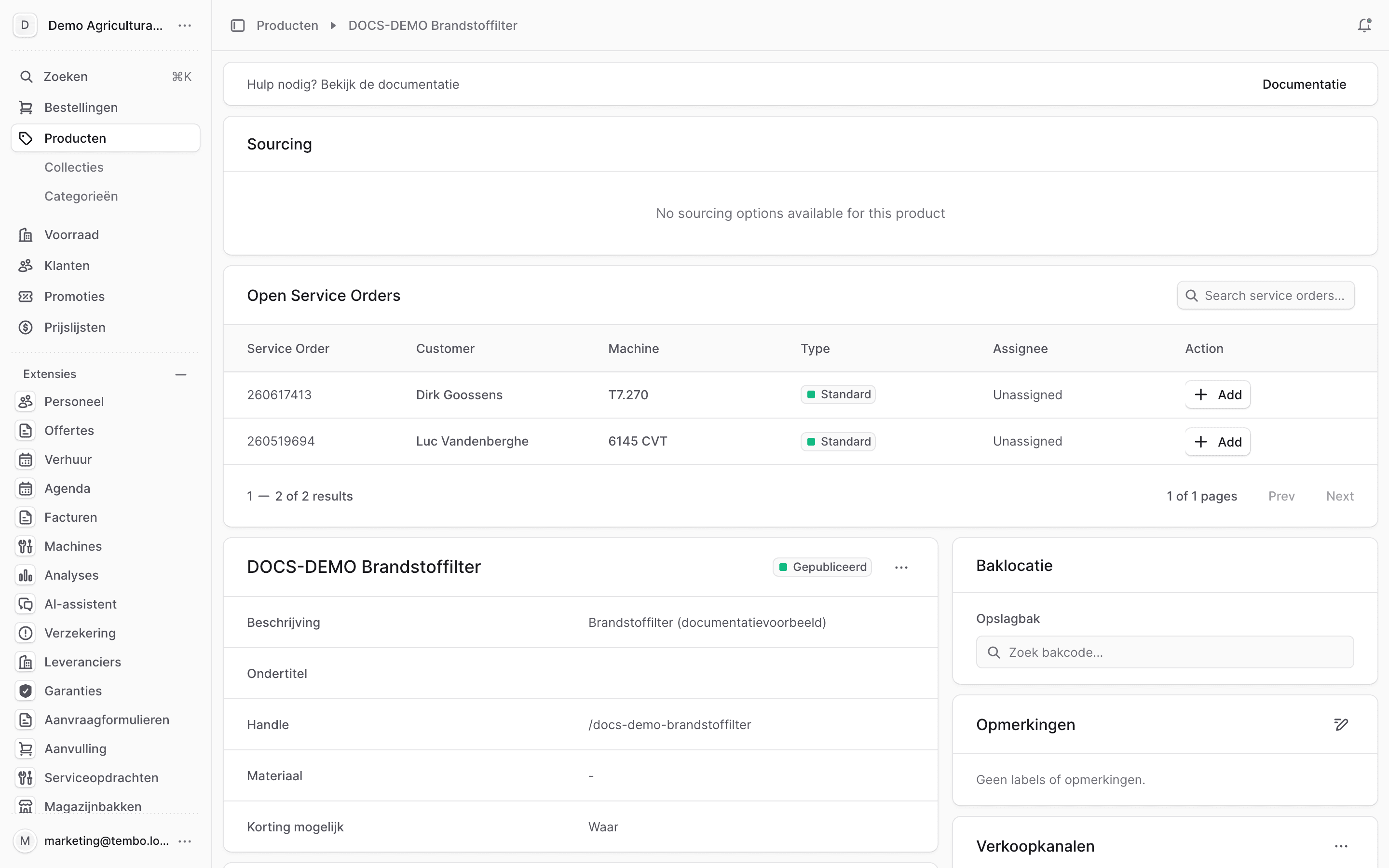
- Sla het product op en zorg dat de status Gepubliceerd is (niet Concept) — alleen gepubliceerde producten zijn bruikbaar op orders en serviceorders.
Na het aanmaken: het product afwerken
Na het opslaan kom je op de productdetailpagina. Daar werk je het onderdeel af met de onderstaande stappen. Let op: een aantal van deze kaarten zijn maatwerk en tonen hun teksten in het Engels, ook al staat je dashboard in het Nederlands.
Variantnaam invullen
De standaardvariant krijgt automatisch een naam. Volgens de huisconventie hoort daar de omschrijving van het onderdeel te staan.
- Open de variant op de productdetailpagina en wijzig de variantnaam naar de omschrijving, bijvoorbeeld
FILTER, CABINE. Bij een product met meerdere varianten gebruik je de commerciële uitvoering als naam, bijvoorbeeld5 L bus,Doos 50 stuksofLengte 2 m.
Leverancier koppelen (Sourcing)
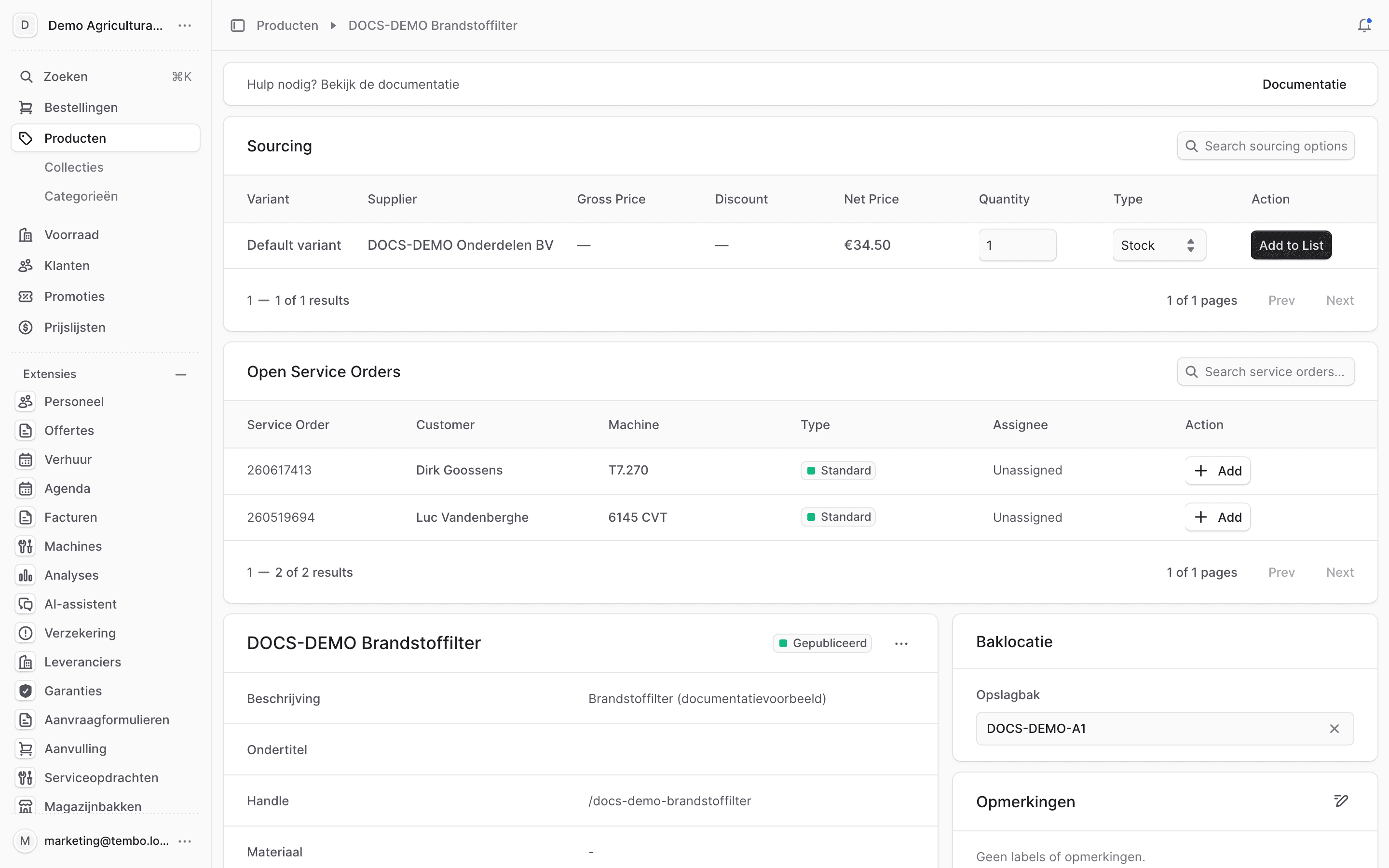
De kaart "Sourcing" bovenaan de productdetailpagina toont per variant welke leveranciers het onderdeel kunnen leveren, met hun kostprijzen. Die koppeling is nodig zodat inkoop werkt: vanuit deze kaart voeg je het onderdeel met één klik toe aan een inkooplijst (concept-inkooporder) — je kiest een aantal en een type (stock, rush of bulk) en ziet de bevestiging "Item toegevoegd aan inkooplijst.".
De leverancierskoppeling ontstaat normaal automatisch via de prijslijstimport van je leverancier. Staat het onderdeel op geen enkele prijslijst, dan blijft de Sourcing-kaart leeg; de koppeling wordt dan beheerd vanuit het leveranciersgedeelte.
Gerelateerde onderdelen koppelen
De kaart "Gerelateerde onderdelen" staat in de rechterkolom van de productdetailpagina. Gebruik deze kaart om aparte catalogusproducten met elkaar te verbinden. Beide onderdelen moeten dus eerst als product bestaan.
- Open het product van waaruit je de relatie wilt leggen.
- Klik in Gerelateerde onderdelen op "Gerelateerd onderdeel toevoegen".
- Zoek het andere product en selecteer de exacte variant die je wilt koppelen.
- Kies de juiste relatie:
- Vervangen door: dit oudere onderdeel is opgevolgd door het geselecteerde nieuwe onderdeel.
- Alternatief: het geselecteerde onderdeel is een afzonderlijk verkoopbaar alternatief, bijvoorbeeld een aftermarket keuze naast een origineel onderdeel.
- Uitwisselbaar: de onderdelen kunnen technisch rechtstreeks in elkaars plaats worden gebruikt. Controleer dit altijd op afmetingen, aansluiting, materiaal, capaciteit en toepassing.
- Voeg indien nuttig een technische opmerking toe en sla de relatie op.
Relaties worden technisch tussen exacte varianten opgeslagen, omdat SKU, prijs en voorraad op variantniveau worden beheerd. Bij gewone producten met één standaardvariant merk je daar weinig van: je kiest eenvoudig de enige variant. Heeft een product verpakkingsvarianten, kies dan bewust de uitvoering waarop de relatie van toepassing is.
Een relatie is geen onbevestigde compatibiliteitsclaim
Gebruik Uitwisselbaar alleen wanneer de technische gelijkwaardigheid gecontroleerd is. Kies Alternatief wanneer beide onderdelen hetzelfde doel dienen, maar er nog relevante verschillen of toepassingsvoorwaarden kunnen zijn. Noteer die voorwaarden in het opmerkingenveld.
Magazijnlocatie (Bin Location)
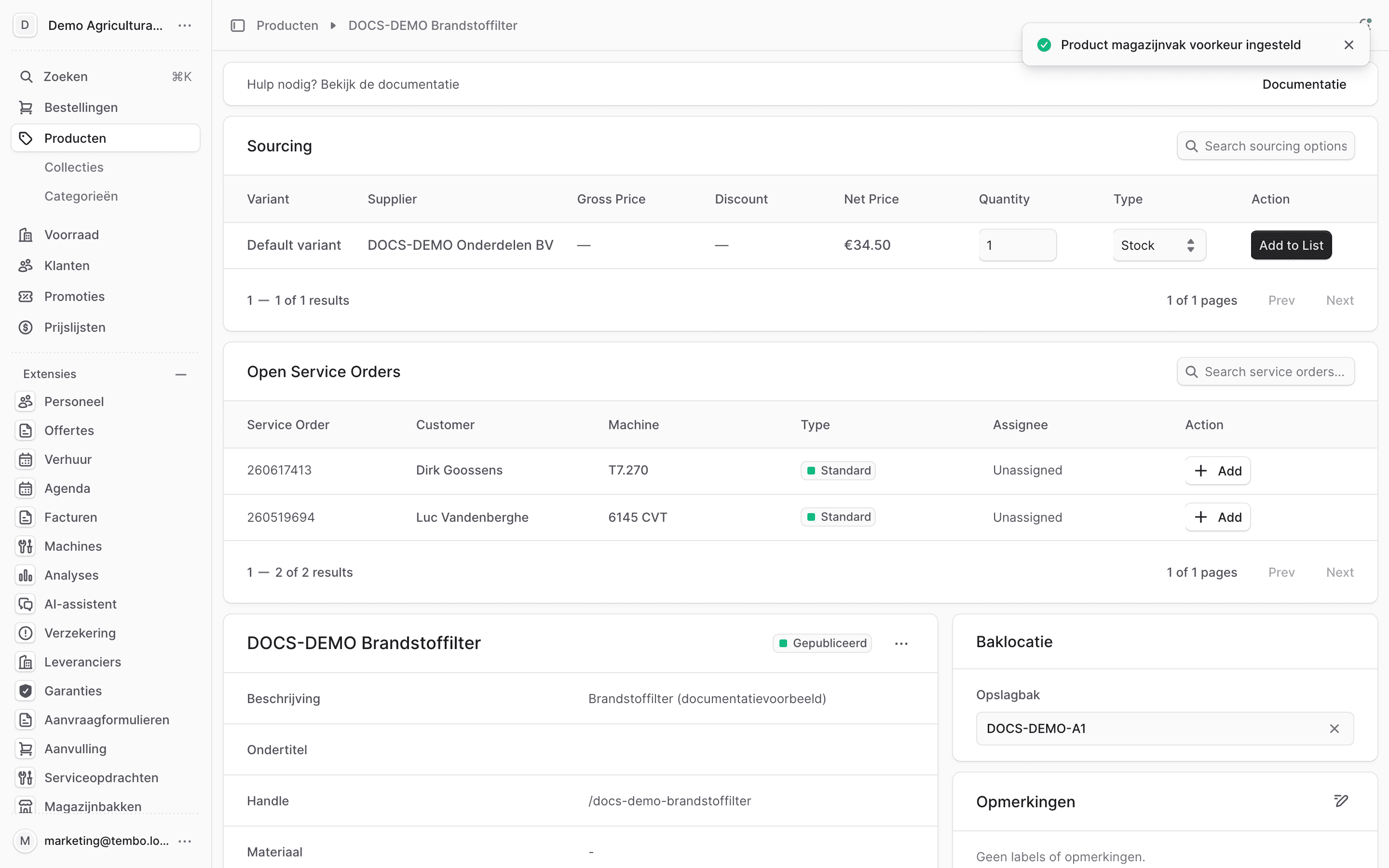
- Wijs in de kaart "Bin Location" (rechterkolom van de productdetailpagina) een magazijnlocatie toe aan de variant: zoek de bincode via "Search bin code..." en selecteer de juiste bin. Zo weet iedereen aan de balie meteen waar het onderdeel ligt.
Voorraad boeken
Het aanmaakvenster boekt géén voorraad
Bij het aanmaken stel je geen voorraadaantallen of locaties in — ook al staat "Voorraad beheren" aan. Het nieuwe onderdeel staat dus op voorraad nul tot je de stock apart boekt. Vergeet je dat, dan lijkt het onderdeel onbeschikbaar terwijl het in het rek ligt.
- Boek na het aanmaken de beginvoorraad van het onderdeel op de juiste locatie.
Uitgewerkte voorbeelden
Drie gewone onderdelen met één standaardvariant zoals ze volgens de conventie in de catalogus staan (alle nummers en prijzen zijn fictief):
| Cabinefilter | Koplamp | Vork | |
|---|---|---|---|
| Titel | CAB-FLT-100 | WRK-LMP-200 | FORK-STD-300 |
| Variantnaam | FILTER, CABINE | KOPLAMP | VORK |
| SKU | CAB-FLT-100 | WRK-LMP-200 | FORK-STD-300 |
| EAN | leeg (aanvullen indien gekend) | leeg | leeg |
| Prijs (EUR) | € 34,50 | € 48,75 | € 289,00 |
| Varianten | 1 | 1 | 1 |
| Leverancier | gekoppeld via prijslijst van je leverancier, onder hetzelfde nummer | idem | idem |
Merk op: de SKU van je leverancier is in de praktijk vaak hetzelfde nummer als jouw SKU — precies daarom werkt de koppeling tussen prijslijst en catalogus zo goed, en precies daarom moet het nummer exact kloppen.
Voorbeelden van commerciële varianten
| Productfamilie | Varianten | Waarom varianten? |
|---|---|---|
| Hydrauliekolie ISO VG 46 | 5 L bus (OIL-46-005), 20 L emmer (OIL-46-020), 200 L vat (OIL-46-200) | De inhoud en verpakking worden op één productpagina gekozen; elke uitvoering heeft een eigen prijs en voorraad. |
| Breekbout M10 × 60, klasse 8.8 | 1 stuk (SB-1060-001), Zak 10 (SB-1060-010), Doos 50 (SB-1060-050) | Hetzelfde type bout wordt in verschillende verkoopeenheden aangeboden. |
| Hydrauliekslang 1/2", 250 bar | Lengte 1 m (HOSE-12-001), Lengte 2 m (HOSE-12-002), Lengte 3 m (HOSE-12-003) | De klant kiest een lengte binnen dezelfde slangfamilie. |
Voorbeelden van relaties tussen aparte producten
| Situatie | Producten | Relatie | Waarom aparte producten? |
|---|---|---|---|
| Originele cabinefilter en aftermarket keuze | CAB-FLT-410 en CAB-FLT-A410 | Alternatief | Beide worden apart verkocht, geprijsd, ingekocht en opgeslagen. |
| Oude en nieuwe pick-up tand | PU-TINE-730 en PU-TINE-731 | PU-TINE-730 is Vervangen door PU-TINE-731 | Het nieuwe artikel heeft een eigen SKU en producthistoriek; het oude kan nog op bestaande orders voorkomen. |
| Twee technisch gelijkwaardige retourfilters | HYD-RET-220 en HYD-RET-220X | Uitwisselbaar | Beide blijven afzonderlijke producten, maar draad, afmetingen en filterwaarde zijn gecontroleerd en gelijkwaardig. |
Verkoop je zowel een origineel onderdeel als het aftermarket equivalent, maak dan altijd twee producten en leg een relatie tussen hun exacte varianten. Gebruik hiervoor nooit twee varianten binnen één product.
Veelvoorkomende problemen
Ik krijg "SKU moet uniek zijn." bij het opslaan
Het artikelnummer bestaat al in de catalogus. Maak geen tweede product met een aangepaste SKU (bijvoorbeeld met een suffix) — dan ontstaan er dubbels. Zoek het bestaande product op via Producten en werk dat bij.
Het onderdeel staat er twee keer in
Meestal het gevolg van een handmatig product met een licht afwijkende SKU, waarna een prijslijstimport het nummer niet herkende en een tweede product aanmaakte. Kies het product met de correcte SKU als het te behouden product, verplaats waar nodig voorraad en gegevens, en verwijder het dubbel. Twijfel je? Overleg eerst — aan een product kunnen orders en serviceorders hangen.
Het onderdeel heeft een opvolger of een alternatief
Maak het opvolg- of alternatief onderdeel als een apart product aan als je het afzonderlijk verkoopt, inkoopt of op voorraad houdt. Verbind daarna beide producten via Gerelateerde onderdelen. Gebruik Vervangen door voor een opvolgnummer, Alternatief voor een andere commerciële keuze en Uitwisselbaar alleen na technische controle.
Mijn handmatig ingestelde prijs is plots veranderd
Dan staat het onderdeel op een prijslijst van een leverancier met automatische prijssynchronisatie: bij de import is je EUR-verkoopprijs overschreven met de brutoprijs van de leverancier. Dit is verwacht gedrag voor gesynchroniseerde leveranciers. Moet de prijs afwijken van de prijslijst, bespreek dan met de beheerder hoe dat voor die leverancier geregeld wordt.
Ik vind het onderdeel niet terug
- Zoek op het exacte artikelnummer, inclusief leestekens (
26/181-215, niet26181215). - Zoek ook op de omschrijving (variantnaam), bijvoorbeeld "koplamp".
- Controleer of het product de status Gepubliceerd heeft — concepten zijn niet bruikbaar op orders.
Een automatisch aangemaakt product heeft alleen een kaal nummer als titel
Producten die de prijslijstimport aanmaakt, krijgen soms enkel het artikelnummer als titel en missen een omschrijving (als de CSV er geen bevatte). De titel als nummer is conform de conventie; vul zelf de variantnaam (omschrijving) en eventueel de Beschrijving aan zodat het onderdeel ook op naam vindbaar is.
Moet ik een categorie kiezen?
Nee. Categorieën worden voor onderdelen niet gebruikt — laat het veld leeg. Zoeken doe je op artikelnummer of omschrijving.
Gerelateerde vervolgstappen
- Leveranciersprijslijst importeren via CSV — prijslijsten in bulk inladen, inclusief het automatisch aanmaken en prijzen van onderdelen.
- Overzicht werkwijzen — alle stapsgewijze handleidingen.